【初心者向け】絵文字画像の登録方法とタグの付け方を解説 ライン絵文字の作成方法 ④
こんにちは
前回の記事では絵文字情報の入力までをやりました。
今回は絵文字画像の登録とタグ付けをやっていきます。
タグ付けは必須じゃないけど、見てもらえる機会が増えるから、ぜひやってみてね
絵文字画像の登録とタグ付け
①絵文字画像のアップロード
ラインクリエイターズマーケットのページにログインします。
アイテム管理から前回情報を入力した絵文字を選びます。
絵文字画像のタブを選び、一番下にある編集ボタンを押します。

絵文字の編集を開き、下にスクロールすると初期画面はスタンプの数が8個になっているので、薄いグレーの四角の中にあるの+の記号を押し、絵文字数を画像を作成した個数に増やします。
地道にクリックしていきましょう。
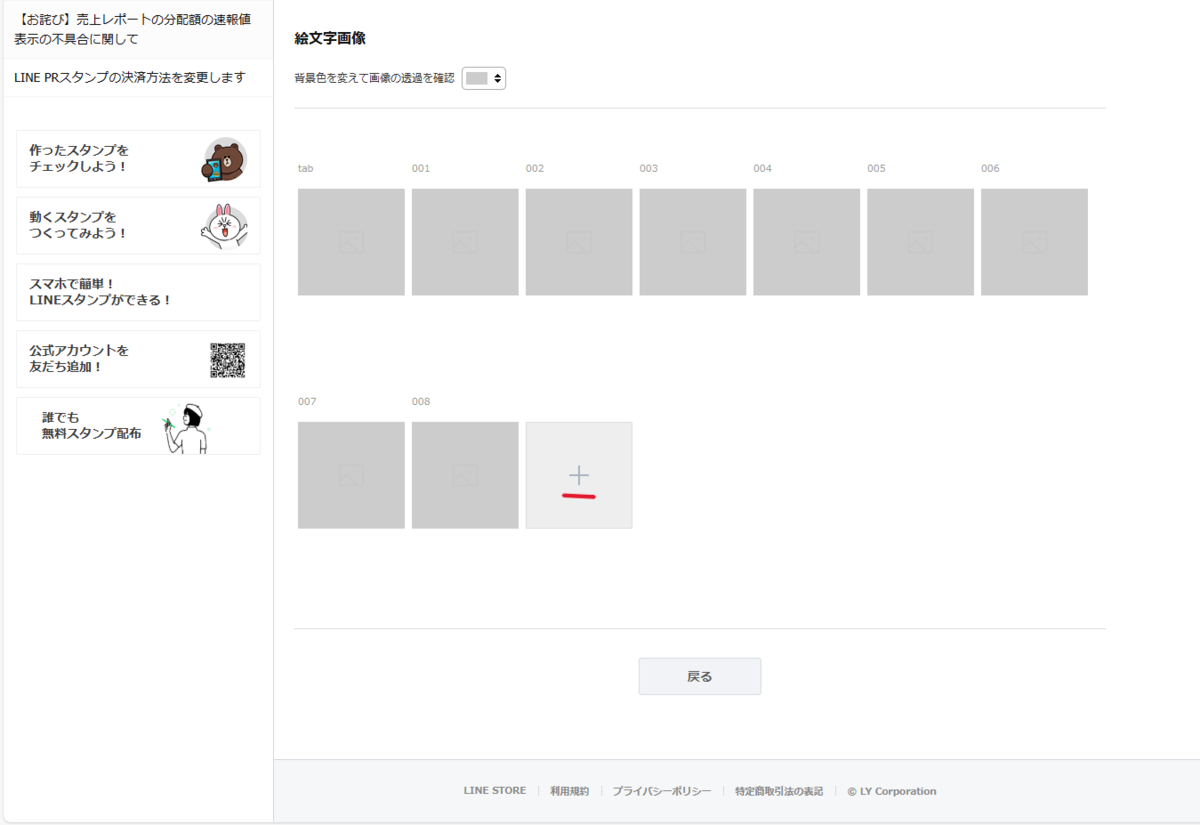

絵文字数を減らしたい場合はグレーの四角の右上にあるーボタンで減らせます。
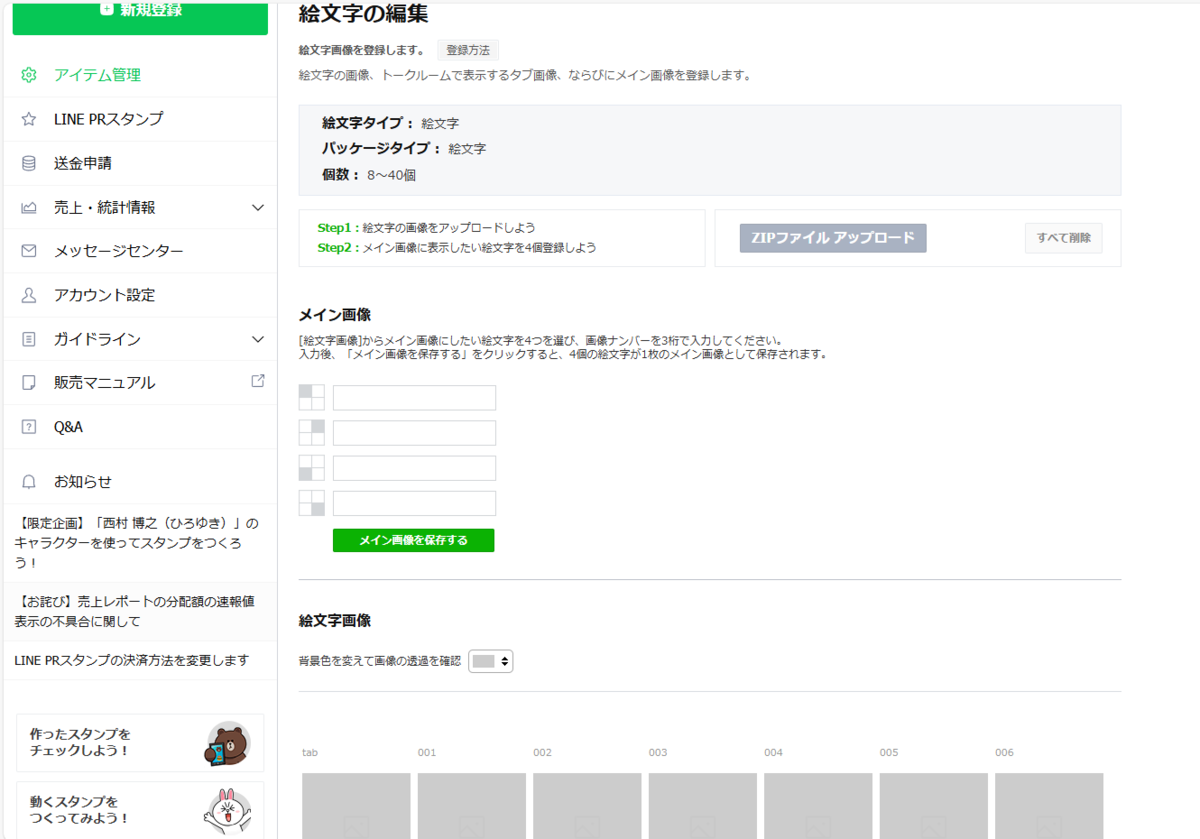
ページ上部に戻り、ZIPファイルアップロードのボタンを押し、前回作成したZIPファイルを選びます。
エラーになる場合は画像サイズの間違い、透過の設定が出来ていない、ファイル名が正しくない、PNGファイルで保存していないなどの理由が考えられます。
過去記事で設定を解説していますので、ご確認ください。
アップロード後はこのような画面になります。

エラーが解決しない、数個だけエラーになっている場合は、手動で画像を一つ一つアップロードすることもできます。
挿入したい画像の枠を選んで(スマホは長押し)Uploadボタンを押して画像を選択しましょう。
削除したい場合は、挿入したい画像を選んで(スマホは長押し)Deleteボタンを押します。
画像がアップロードできたら、メイン画像を選びます。
スタンプはメイン画像を自分で作成しましたが、絵文字は任意の絵文字画像を4つ選ぶとメイン画像が生成されます。
メイン画像の下の入力欄に絵文字の登録番号を3ケタで入力し、メイン画像を保存するボタンを押します。
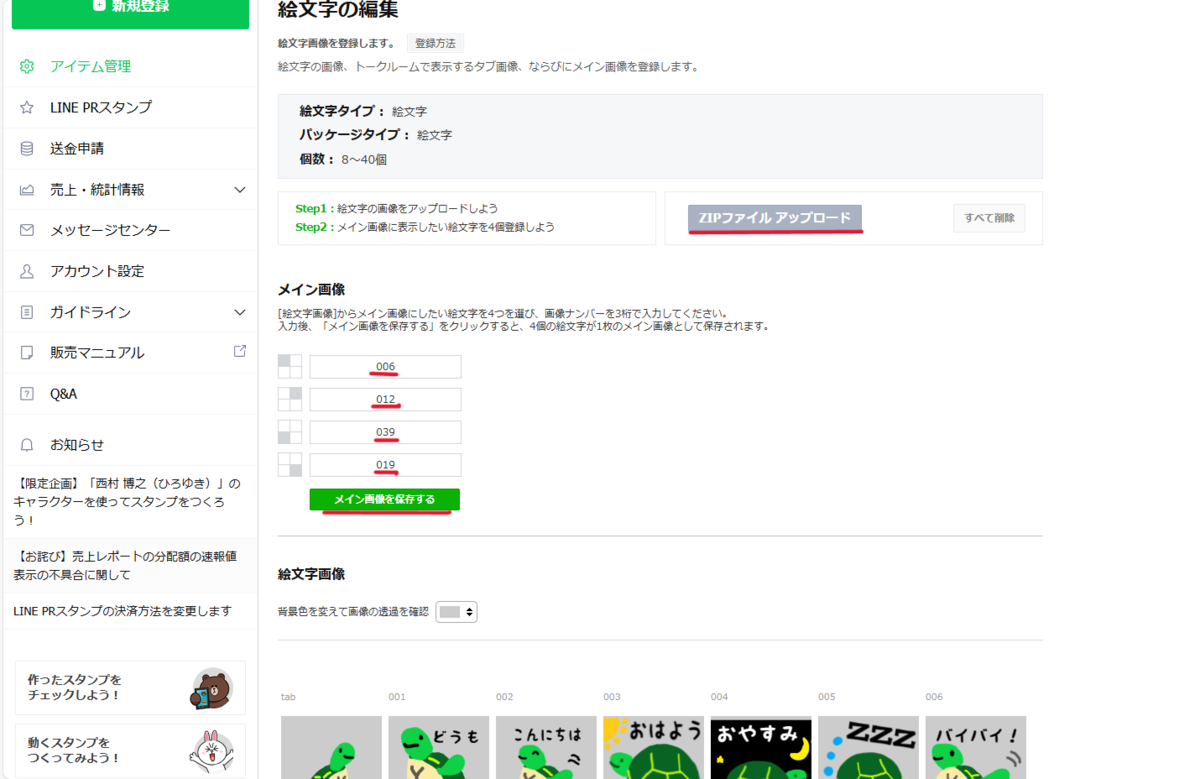
メイン画像を選択、保存するとこのように表示されます。
この画像はスタンプショップに表示される画像なので、購入の基準となります。バランスを考えながら絵文字を厳選しましょう。

②タグの設定
タグ付けはしなくても問題ありませんが、タグをつけておくと、文字を打った際にスタンプ購入者のライン画面で自動で絵文字が表示され、絵文字を押される回数が増えるので、できれば付けておきましょう。
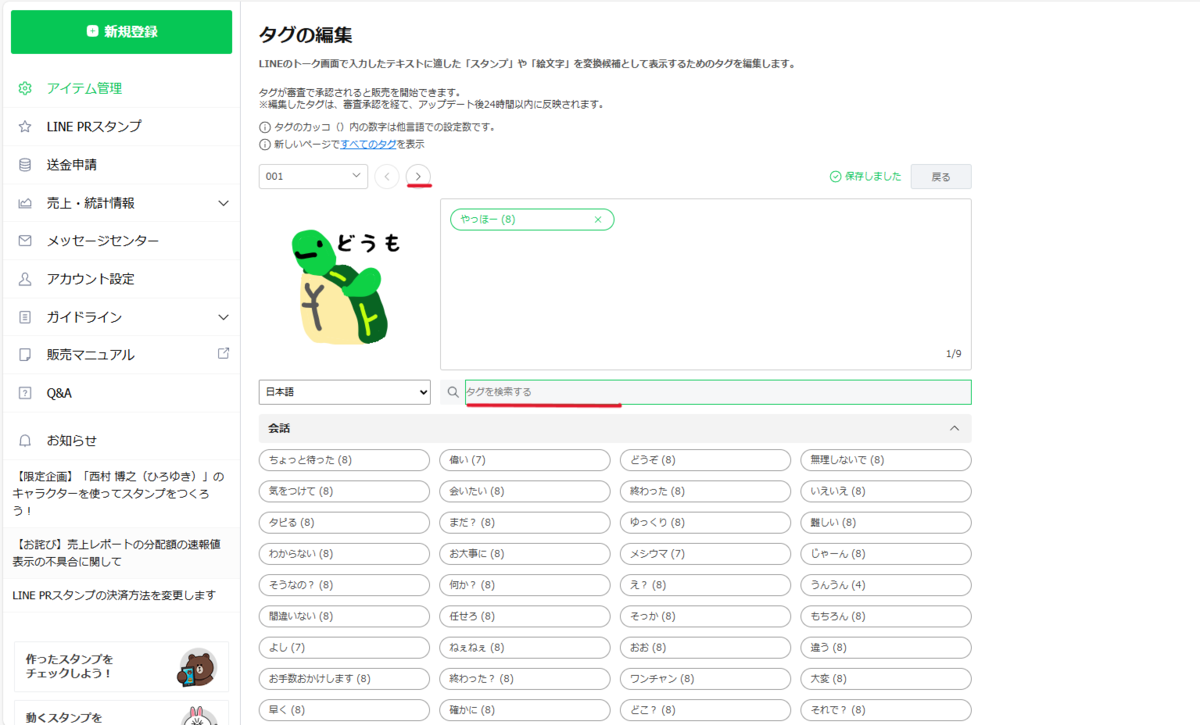
タグ設定のタブを押し、アップロードした絵文字画像の右にある編集ボタンを押します。

タグは下のリストから選ぶorタグを検索するで絵文字にあったタグを選びます。
審査にも関係するので、イラストと関係ないタグは付けないようにしましょう。
絵文字番号の隣の<>で前の絵文字や次の絵文字に移動できます。
③販売価格の設定
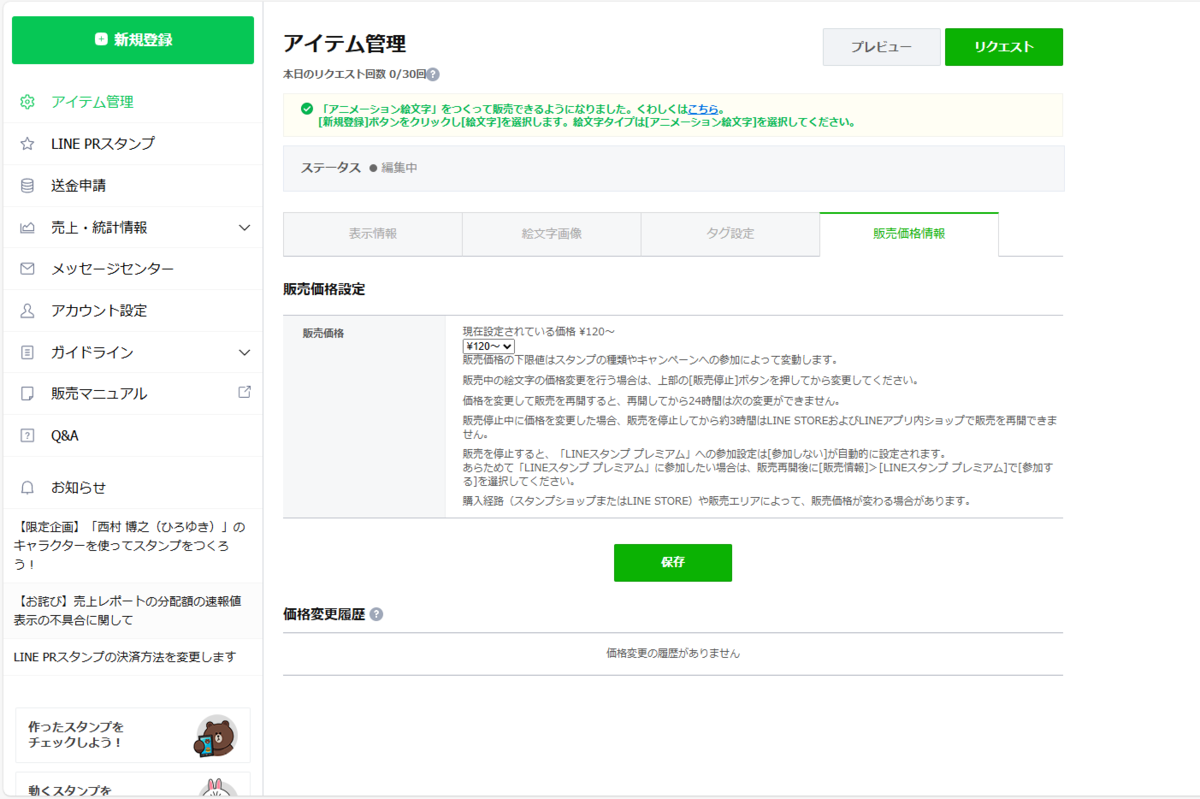
販売価格情報ではご自身で販売価格を設定できます。
お好きな金額を設定しましょう。
クリエイターズの絵文字は120円~の設定が多く、人気アニメや漫画などのコラボ絵文字は250円~が多いようです。

④申請する
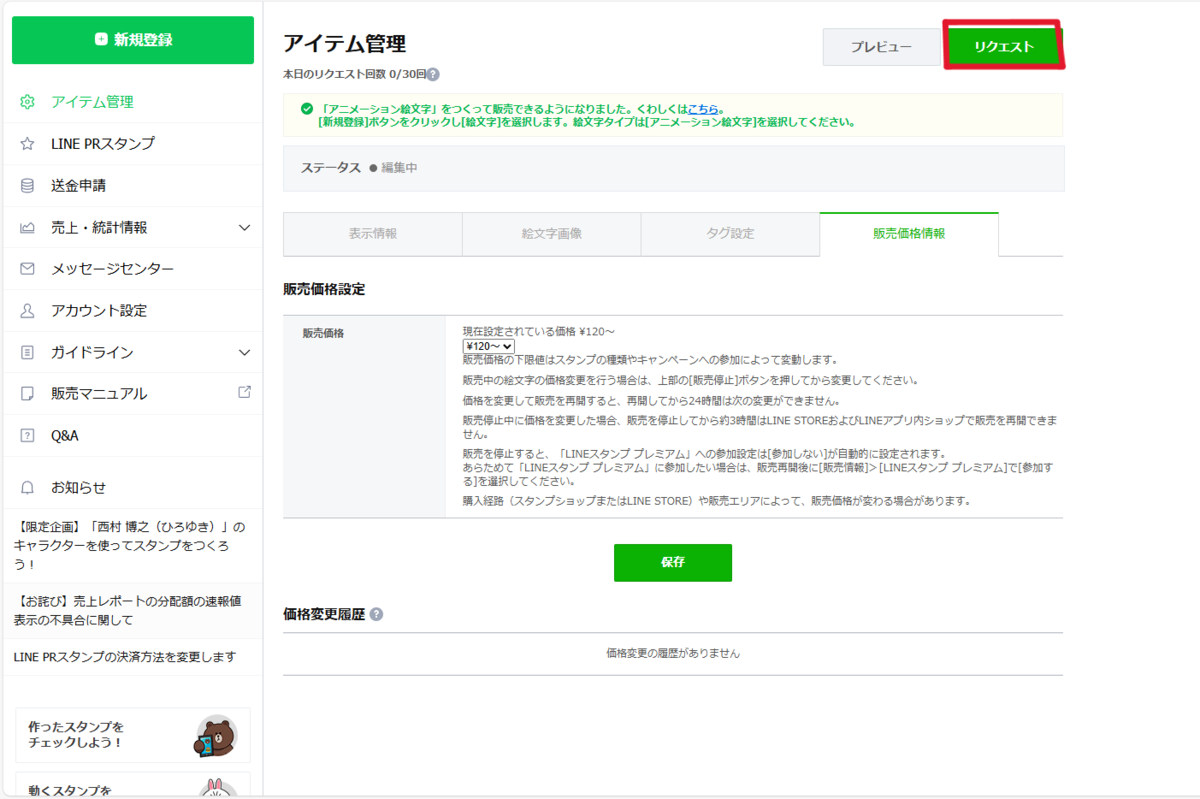
全ての情報を入力し終えたら、リクエストボタンを押し申請します。
(申請前にラインシミュレーターで絵文字をチェックしておくといいです。)
私の場合、ラインスタンンプは半日~2日ほどで申請が通り、絵文字は半日ほどで申請が通りました。
土曜日でも申請が通ったので、曜日は関係ないみたいです。
審査の完了、リジェクト(申請し直し)の連絡はラインクリエイターズマーケットからラインが届きます。
リジェクトされたら、内容を確認し、変更後再申請します。
2回ほどリジェクトされましたが、1つは販売する国からインドネシアを除いてくださいというものと、視認性の不良でリジェクトされました。
インドネシアは宗教上の理由のようです。
その場合、再申請後1~2日で審査が完了しました。
(参考に)
ラインシミュレーターについて
特に絵文字は表示されるサイズが小さいので、事前に送信画面を確認することが重要です。

クリエイターズマーケットのページ左下にアップロードしたスタンプをチェックするラインシミュレーターがあります。

このように実際のやりとりの形式で送ることができます。
申請前にスマホで確認してみましょう。
以上でライン絵文字の申請、登録が完了です。
ふーっ、大変だったな
あとは審査の結果を待つだけだね
ブログをご覧いただき、ありがとうございました。
こちらが今回作った絵文字です。
ぜひご覧ください!